Filtrere avtaler
Begrens kalenderen til de øvelsene og avtalene som er viktige for deg.
Web + app
Kalenderen i cori samler hver øvelse, hver opptreden og hvert arrangement på ett sted. Så snart planen fylles opp, hjelper noen enkle betjeningselementer deg med å konsentrere deg om nøyaktig de avtalene som angår deg. Denne veiledningen viser hvordan du filtrerer både i nettappen og i mobilappen, hvordan du beveger deg gjennom månedene, og hvordan cori fokuserer kalenderen på de avtalene som virkelig gjelder for deg.
På nettet er kalenderen et månedsrutenett: hver dag viser avtalene sine rett i cellen, som fargede linjer med klokkeslett og navn. Filtrene sitter som chipper til høyre i toppraden over rutenettet. I iOS- og Android-appen er kalenderen derimot en rullbar avtaleliste med sitt eget filterområde. Filtrene finnes altså andre steder, og appen kan tilby flere av dem. Begge forklares nedenfor.
Når en avtale retter seg mot en bestemt stemmegruppe eller gruppe, fokuserer cori kalenderen din på det du faktisk skal delta på. På nettet skjer det automatisk; i appen er det bryteren Vis bare avtaler for meg, som er slått på som standard.
På nettet
Åpne Kalender i sidemenyen. Til høyre i toppraden over månedsrutenettet står det en rad med chipper, én for hver avtaletype.
Klikk på Øvelse, Opptreden, Arrangement eller Annet. Chippen fylles med fargen sin, og i rutenettet blir bare avtalene av denne typen stående igjen.
Klikk på flere chipper for å kombinere typer, for eksempel øvelser og opptredener sammen. Ett klikk på en fylt chip slår den av igjen. Når ingen chip er aktiv, vises alle typene.
Hver chip har nøyaktig den fargen som avtaler av denne typen får i rutenettet: øvelse turkis, opptreden gul, arrangement fiolett, annet grå. Du trenger altså ikke å huske hvilken farge som står for hva, du leser det av oppe til høyre. Mer om dette under Avtaletyper.

Bla gjennom månedene
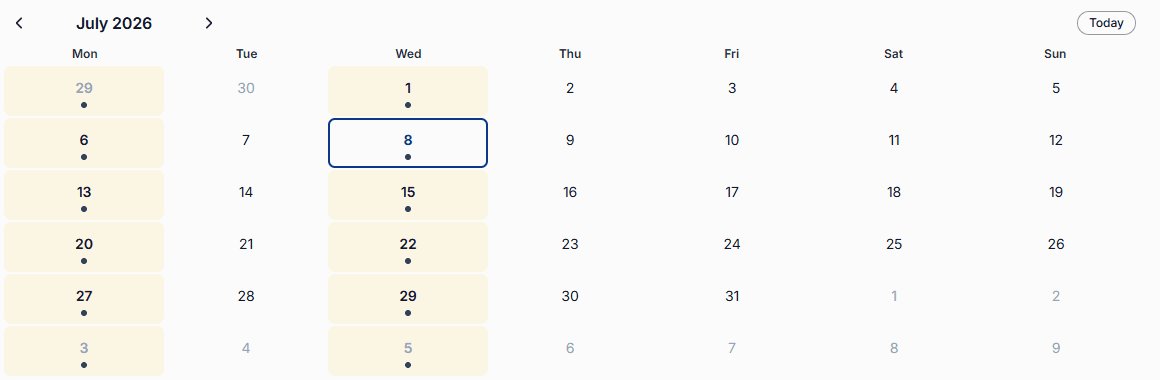
Med pilene ‹ og › til venstre i toppraden går du en måned tilbake eller fram, også inn i fortiden: nettkalenderen skjuler ikke tidligere avtaler. Knappen I dag tar deg tilbake til inneværende måned, der dagen i dag er markert som en fylt sirkel.
Hva du kan klikke på i rutenettet
- En farget avtalelinje åpner avtalen med alle detaljene.
- De små symbolene ✓ og ✗ på en linje setter tilbakemeldingen din med en gang, uten å åpne avtalen. På smale skjermer er de skjult, og der åpner du avtalen i stedet.
- «+2 flere» nederst i en dagcelle (tre prikker på smale skjermer) betyr at det skjer mer den dagen enn det er plass til i cellen. Ett klikk åpner hele dagen i et lite vindu.
- En ledig plass i en dagcelle oppretter en ny avtale den dagen, hvis du er korleder eller admin. Mer om dette under Opprette avtaler og øvelser.
I appen
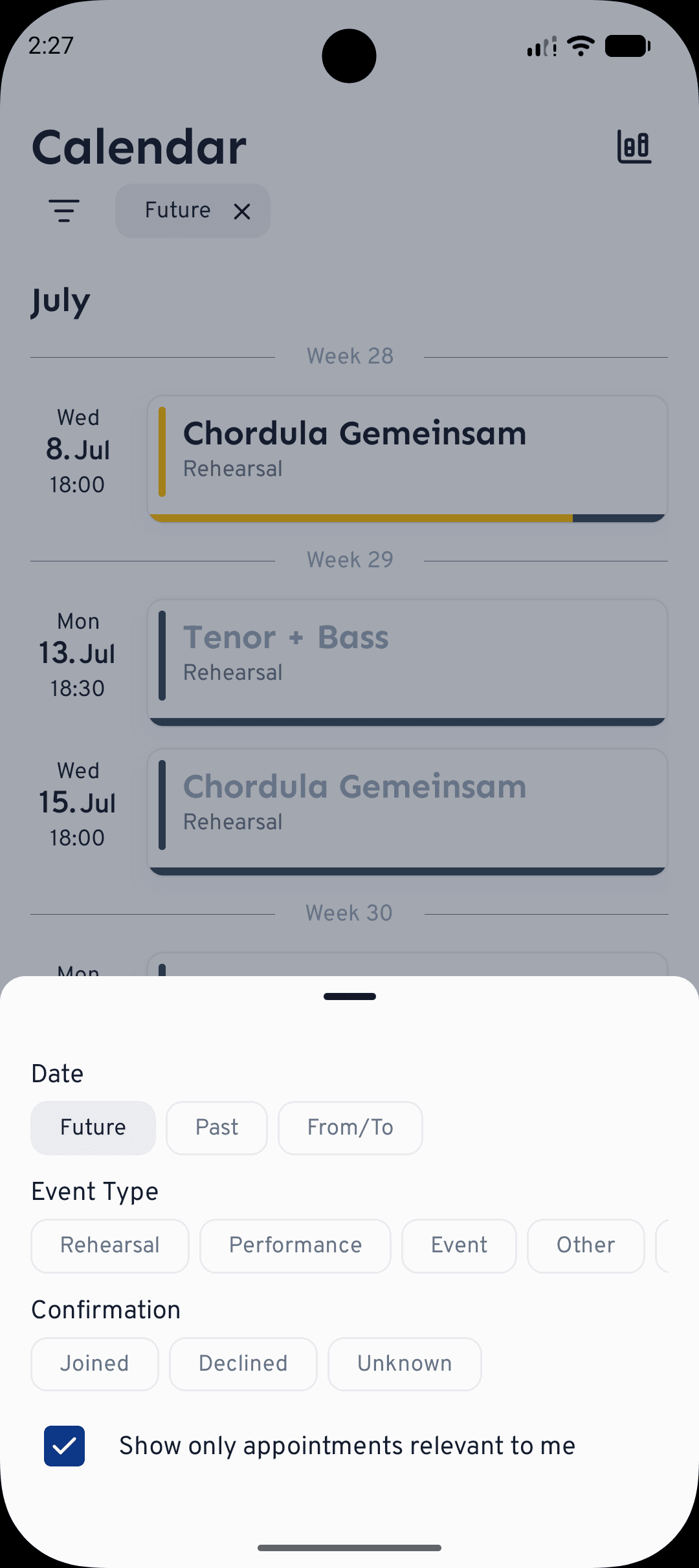
Kalenderen i appen er én eneste avtaleliste, gruppert etter måned og uke, som du ruller gjennom. Hele filtreringen skjuler seg bak filtersymbolet.
Trykk på øverst i listen. Et område skyver seg opp med alle valgene, og hvert filter du allerede har satt, vises som en chip ved siden av symbolet (eller Ingen filtre valgt, hvis ingen er satt).
Velg Fremtidige, Tidligere eller Fra/Til under Dato. Fra/Til åpner en datovelger der du fastsetter en nøyaktig start- og sluttdato, praktisk for å finne avtaler rundt en konserthelg.
Velg øvelse, opptreden, arrangement, annet eller bursdag under Avtaletype. Velg Bekreftet, Avslått eller Ubesvart under Tilbakemelding, alt etter hvordan du allerede har svart. Synger du i mer enn ett kor, kan du konsentrere deg om bare ett av dem med raden Kor.
Hvert aktive filter er en chip ved siden av filtersymbolet. Trykk på ✕ på den for å fjerne akkurat det ene, uten å åpne området på nytt.
Filtre virker med en gang. På nettet laster det aldri siden på nytt å slå en chip av eller på, og det hopper heller ikke til en annen måned. I appen blir listen forankret nøyaktig der du var da tidligere avtaler vises, i stedet for å hoppe til toppen. Slik mister du aldri posisjonen din mens du avgrenser.
Hva nå?
- Lær hvordan du oppretter og planlegger avtaler.
- Se hvordan du bekrefter, avslår og følger opp oppmøtet.
- Forstå hva de fire avtaletypene og fargene deres står for.
Kommer du ikke videre? Gå til kontaktsiden, så hjelper teamet vårt deg gjerne.
Trenger du fortsatt hjelp?
Fant du ikke det du lette etter? Send oss en melding, så tar teamet vårt kontakt med deg.
Kontakt support