Angi og følge opp oppmøte
Fortell koret ditt om du kommer på en øvelse, og la ledelsen se hvem som blir med.
Web + app
Hver øvelse og hver opptreden i cori stiller ett enkelt spørsmål: Kommer du? Å fortelle koret ditt det koster bare ett klikk, og det gir ledelsen din et klart bilde av hvem den kan regne med. Denne veiledningen viser deg hvordan du setter din egen status, legger til en kort melding og, hvis du administrerer koret, ser hele oppmøteoversikten.
Den raskeste veien på nettet: rett i kalenderen
Du trenger ikke å åpne en avtale i det hele tatt for å svare. Hver fargede avtalelinje i månedsrutenettet har to små runde symboler til høyre:
- ✓ betyr «Blir med».
- ✗ betyr «Kan ikke».
Ett klikk setter svaret ditt med en gang, og symbolet du trykte på, blir stående uthevet. Klikker du på det samme symbolet en gang til, trekker du svaret tilbake, og avtalen står igjen som ubestemt.
De samme to knappene finnes på dashbordet i kortet Neste avtale.

Både avtalelinjene i kalenderen og dashbordkortet viser en tynn fremdriftslinje under navnet. Den utfylte delen er andelen av de inviterte medlemmene som allerede har bekreftet. Slik ser du med ett blikk hvor full en øvelse blir, uten å åpne den.
Svare på selve avtalen
Noen ganger vil du se detaljene først. Klikk da på navnet til avtalen i kalenderen.
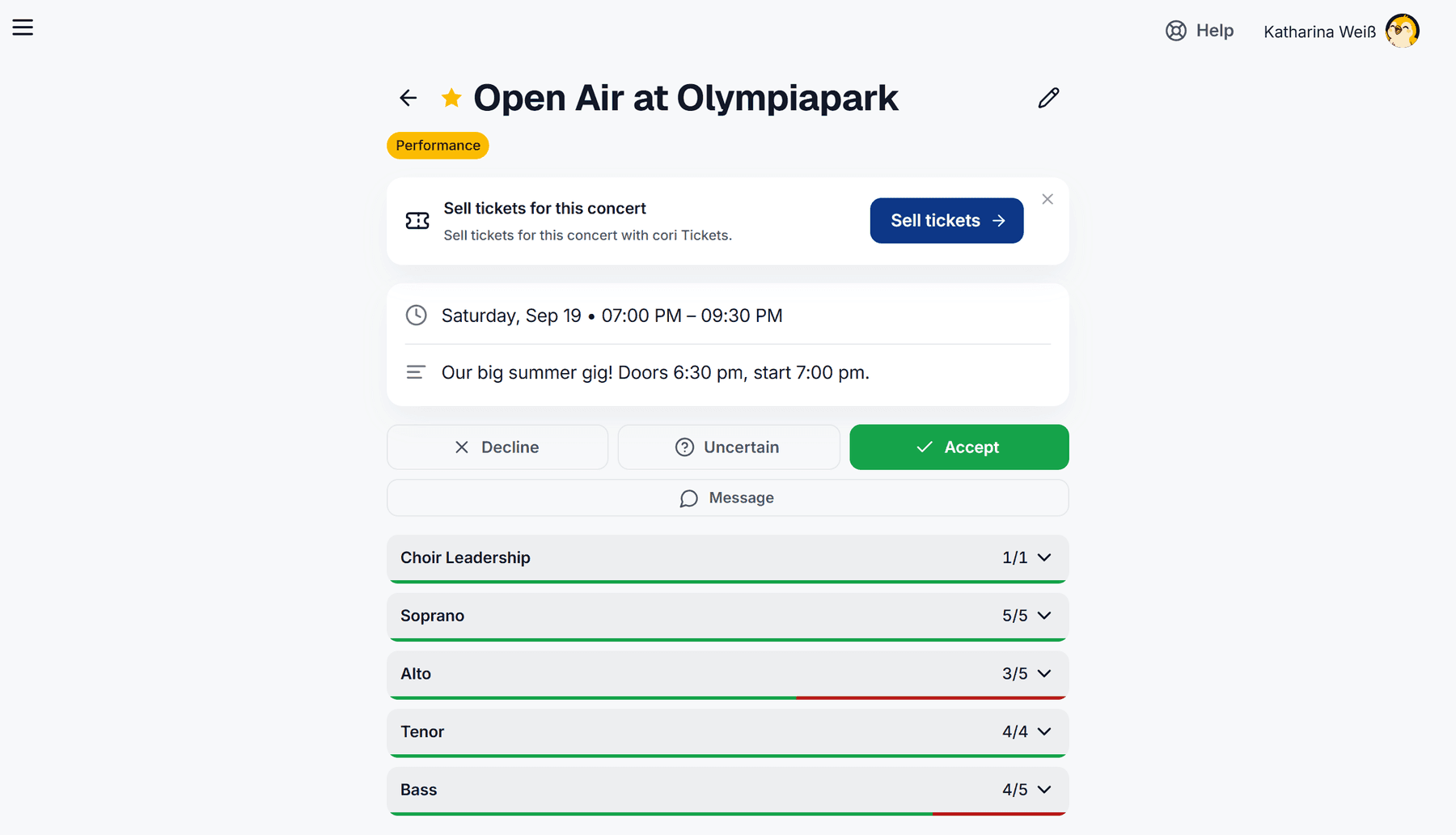
Ett klikk på en avtalelinje i kalenderen åpner detaljsiden. Øverst ser du navnet og den fargede avtaletypen, under det dato og klokkeslett, beskrivelsen, stedet på kartet og en eventuelt vedlagt Setlist.
Velg en av de tre knappene: Avslå, Usikker eller Bekreft. Valget ditt lagres med en gang, og den utfylte knappen viser hvor du står akkurat nå.
Planer endrer seg — bare klikk på en annen knapp.
To ting tar svaret ut av hendene dine: Så snart korledelsen har ført inn oppmøtet ditt selv, kan du ikke endre det lenger. Og etter at en avtale er over, er oppmøtet lukket. I begge tilfeller forklarer cori under knappene hvorfor de er nedtonet, og ✓/✗-symbolene i kalenderen forsvinner.
Alltid med på hver øvelse? Da kan korledelsen angi et Standard avtalesvar, slik at nye avtaler automatisk starter som bekreftet (eller avslått). Da trenger du bare å reagere når noe en sjelden gang er annerledes. Mer om dette under Automatisk oppmøte.
Legge til en begrunnelse eller et «kommer senere»-notat
Du kan henge en kort melding på svaret ditt — praktisk for å forklare hvorfor du ikke kan, eller for å fortelle alle at du kommer litt senere. Klikk på Melding under oppmøteknappene på detaljsiden, og velg deretter en rask forsinkelse (5, 10, 30 eller 60 minutter) eller skriv ditt eget notat. I appen fungerer det på nøyaktig samme måte.
Meldingen din vises etterpå som et oransje varsel over medlemslisten og ved siden av navnet ditt, slik at ledelsen ser den med ett blikk. Med ✕ inni fjerner du den igjen.
Se hvem som kommer (for dem som administrerer)
Åpne en hvilken som helst avtale og bla ned til medlemslisten. Medlemmene er gruppert etter stemmene koret ditt har satt opp under Korinnstillinger›Korets stemmer, altså for eksempel etter sopran 1 og sopran 2 når stemmenumrene vises hver for seg. Hver stemmegruppe er en rad med sitt bekreftelsestall (for eksempel 5/5) og en linje under: grønt er andelen bekreftelser, rødt andelen avslag. Ett klikk folder ut gruppen og viser medlemmene i den. Hvert profilbilde har en ring etter samme logikk, grønt for bekreftet, rødt for avslått; uten svar står bildet uten ring. Klikk på et meldingssymbol for å lese notatet til et medlem. Ved behov kan du sette statusen for et medlem selv: åpne menyen i raden til medlemmet og velg Deltar eller Deltar ikke.
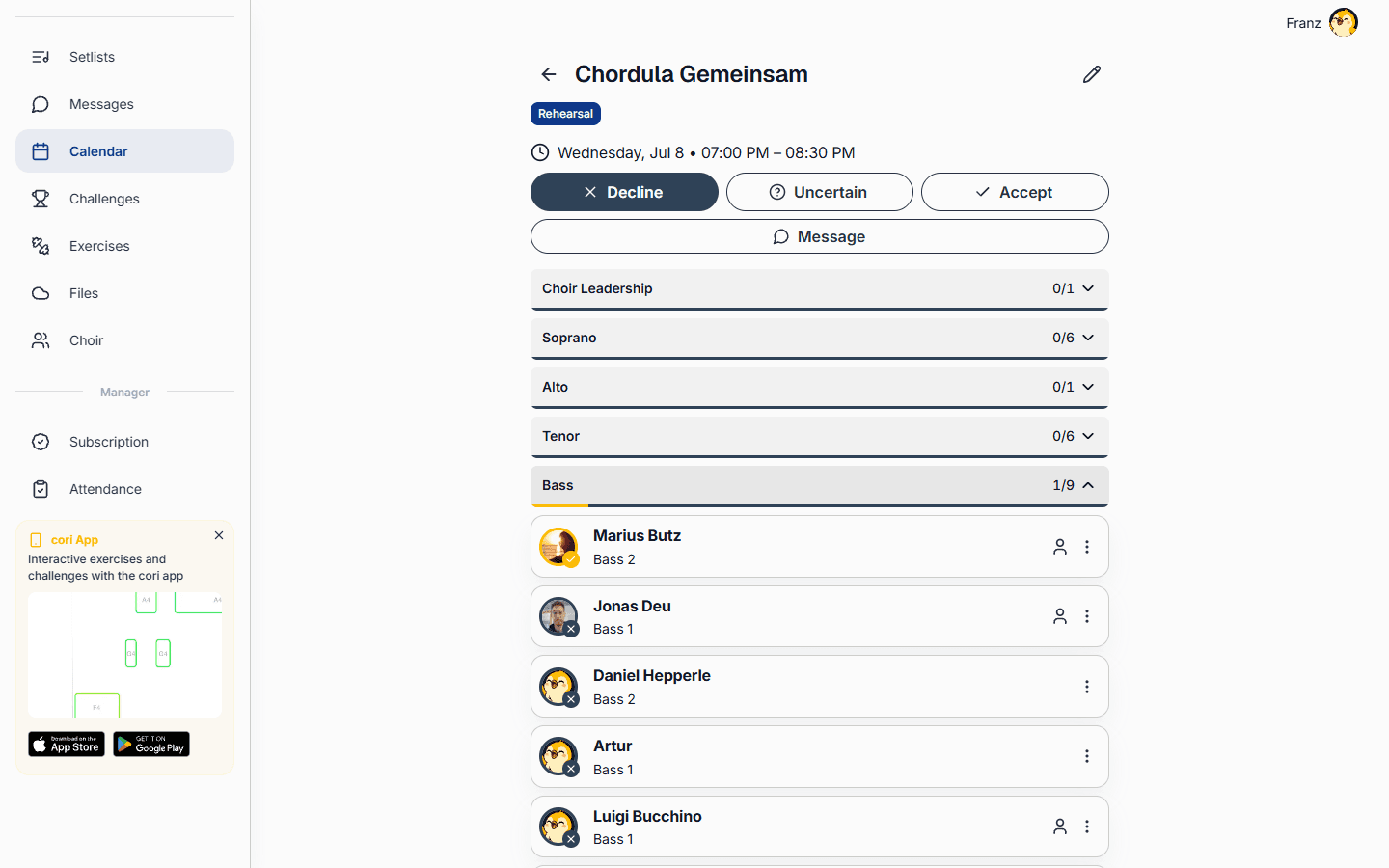
Oppmøteskjermen
For det store overblikket åpner du Oppmøte i sidepanelet i nettappen. Den samler alle avtaler på ett sted:
- Veksle mellom Kommende, Tidligere og en egendefinert tidsperiode, og filtrer etter avtaletype eller stemme.
- Oversiktskortene viser gjennomsnittlig oppmøte, svarprosenten og totalene for koret ditt.
- En matrise setter hvert medlem opp mot hver avtale og merker hver oppføring som godtatt, avslått, ikke svart eller ikke invitert.
- Med Eksporter CSV laster du ned dataene til arkivet ditt.
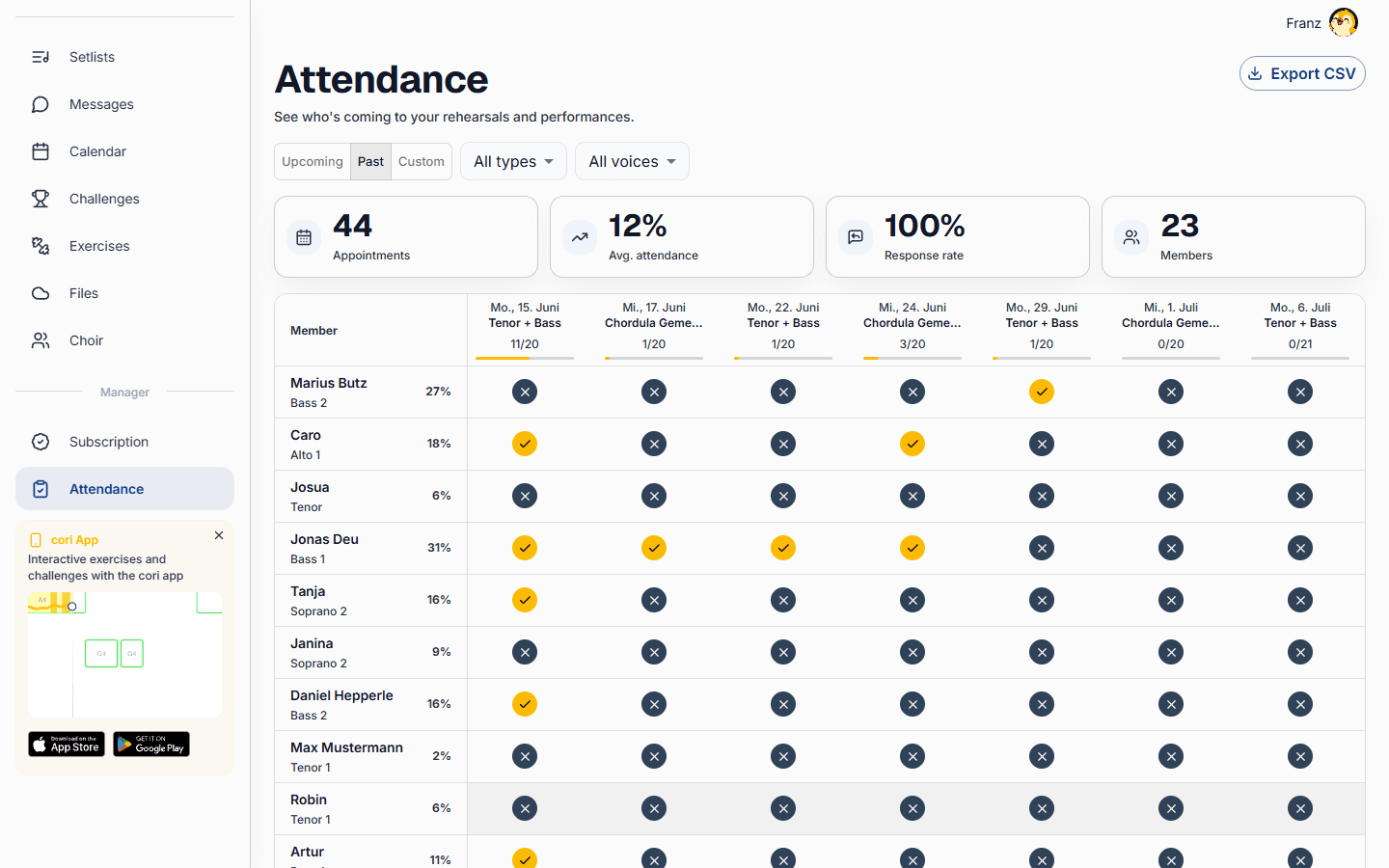
Den samlede oppmøteskjermen finnes bare i nettappen på cori.music og bare for korledelsen. I mobilappen administrerer du oppmøtet direkte på den enkelte avtalen; sangere svarer uansett per avtale.
Hva nå?
- Lær hvordan du oppretter øvelser og avtaler i kalenderen.
- Hold kalenderen oversiktlig med avtalefiltre.
- Se utviklingen over uker: oppmøteoversikt og eksport.
Trenger du fortsatt hjelp?
Fant du ikke det du lette etter? Send oss en melding, så tar teamet vårt kontakt med deg.
Kontakt support