Administrere setlister
Bygg og organiser setlister for øvelser og konserter, inkludert egendefinerte blokker, på nett og mobil.
Web + app
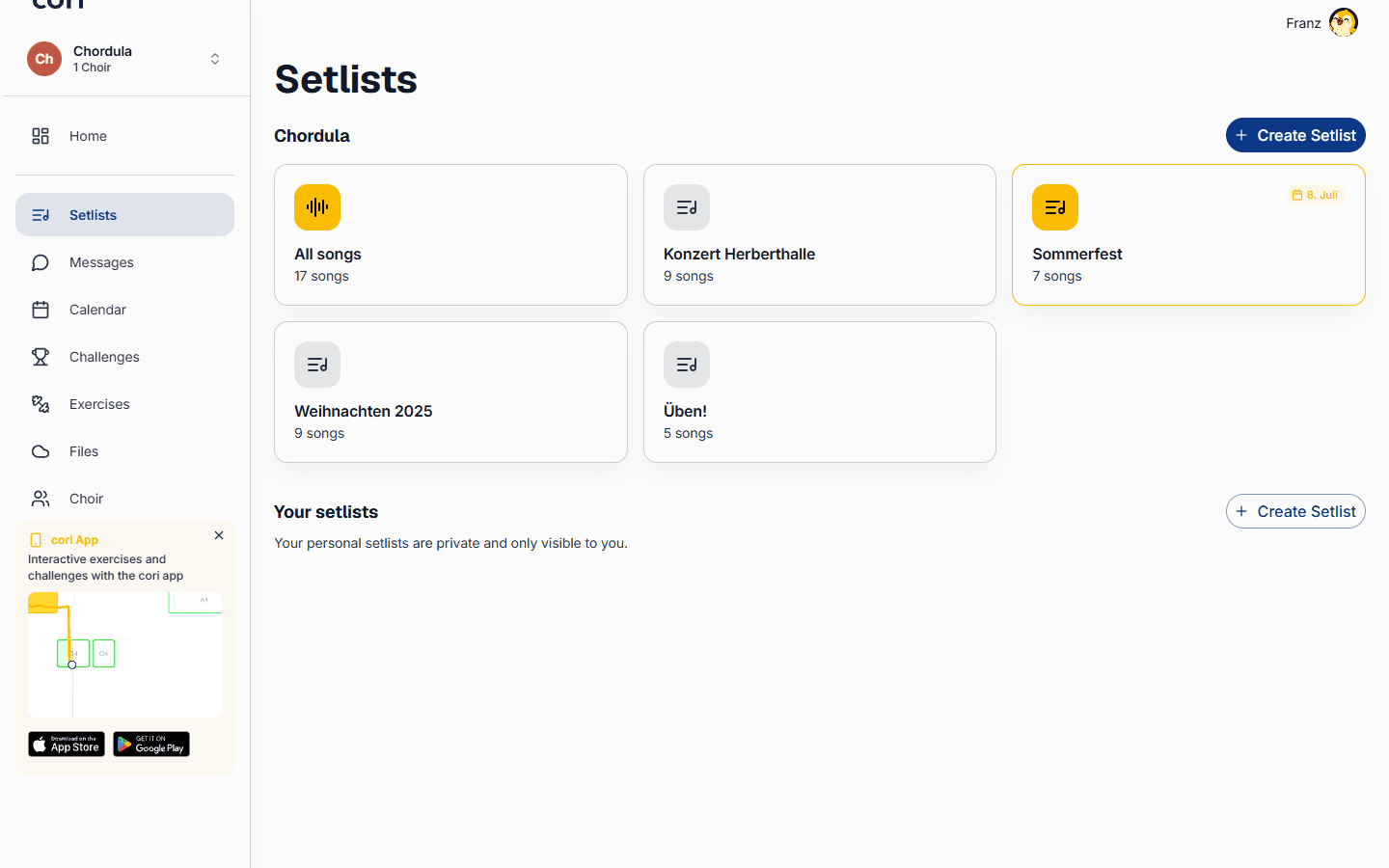
En setlist er en ordnet liste over sanger — og alt annet du vil ha på programmet — for en øvelse eller en konsert. Denne guiden viser deg hvordan du bygger en, endrer rekkefølgen og rydder den, og legger til egendefinerte blokker som pauser og konferansier mellom sangene. Du kan gjøre alt dette på nett og i mobilappen; sangene og rekkefølgen holdes synkronisert på tvers av enhetene dine.
Setlister under korets navn er delte med alle og kan redigeres av korets administratorer. Setlister under Dine setlister er personlige — private for deg og kun synlige på din egen konto.
Opprett en setlist
På nett
Gå til Setlister i sidepanelet. Du ser kortet Alle sanger, korets delte setlister, og en seksjon Dine setlister under.
Velg Opprett setlist — ved siden av korets navn for en delt setlist (kun administratorer), eller i seksjonen Dine setlister for en personlig en. Gi den et navn og, om du vil, et omslag (mer om det under «Angi omslag» lenger nede).
Søk etter en sang under Legg til sanger, og klikk på den i listen under. Den havner til høyre i kolonnen Oppføringer. Du kan legge til samme sang flere ganger — nyttig når et nummer både åpner og avslutter en konsert.
Velg Lagre. Setlisten dukker deretter opp som et kort på Setlister-siden.
På mobil
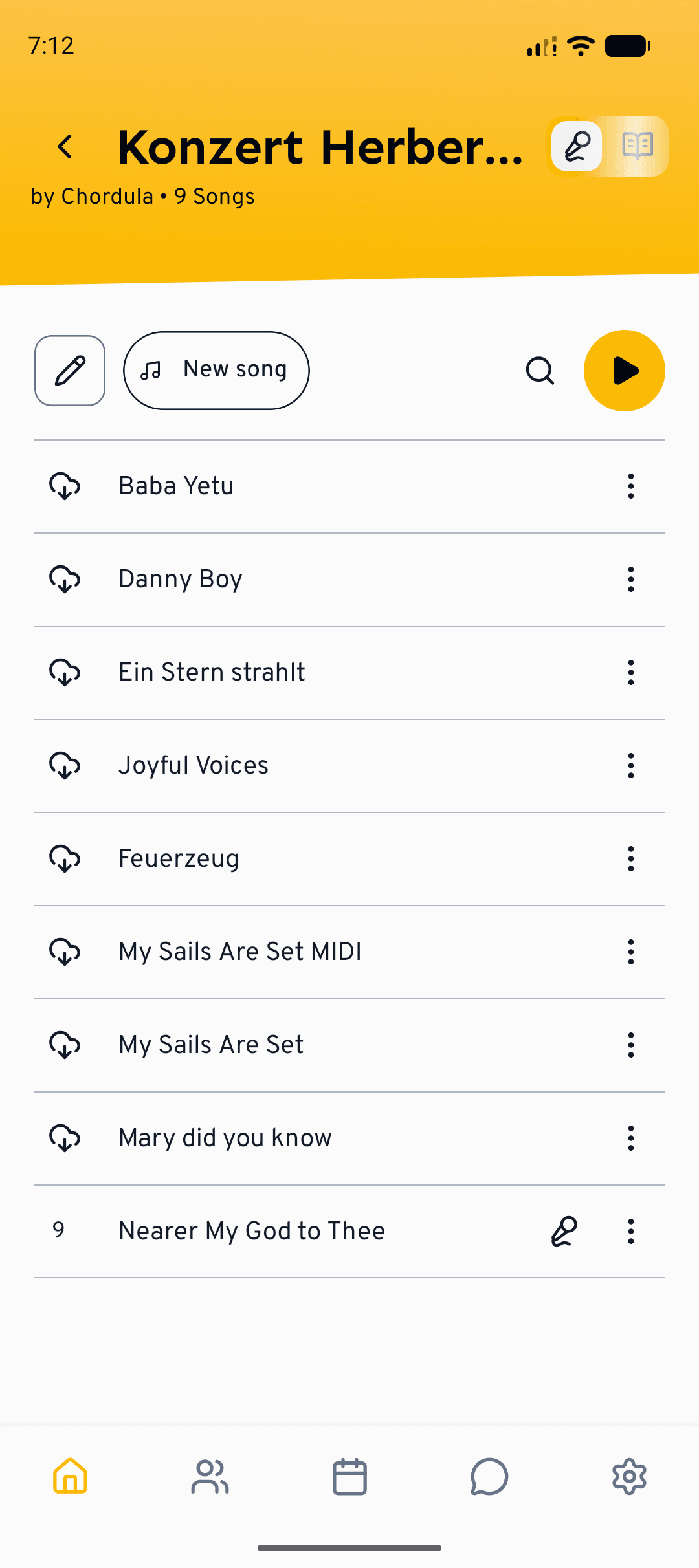
På hjemmeskjermen ser du Alle sanger, en seksjon Dine setlister, og hvert kors delte setlister.
Trykk på ved siden av seksjonen du vil bruke. Har du også lov til å opprette sanger der, velger du deretter Opprett setlist. Da åpnes en egen skjerm der du gir setlisten et navn og eventuelt et omslag. En personlig setlist lagres på kontoen din; en som opprettes under et kor, er delt (kun administratorer).
Trykk på Sang under listen. I velgeren Legg til sanger trykker du på hver sang du vil ha; trykker du en gang til, legges den til enda en gang, og med minus tar du den ut igjen. Trykk på Ferdig og deretter på Lagre.
Endre rekkefølge, rediger og fjern
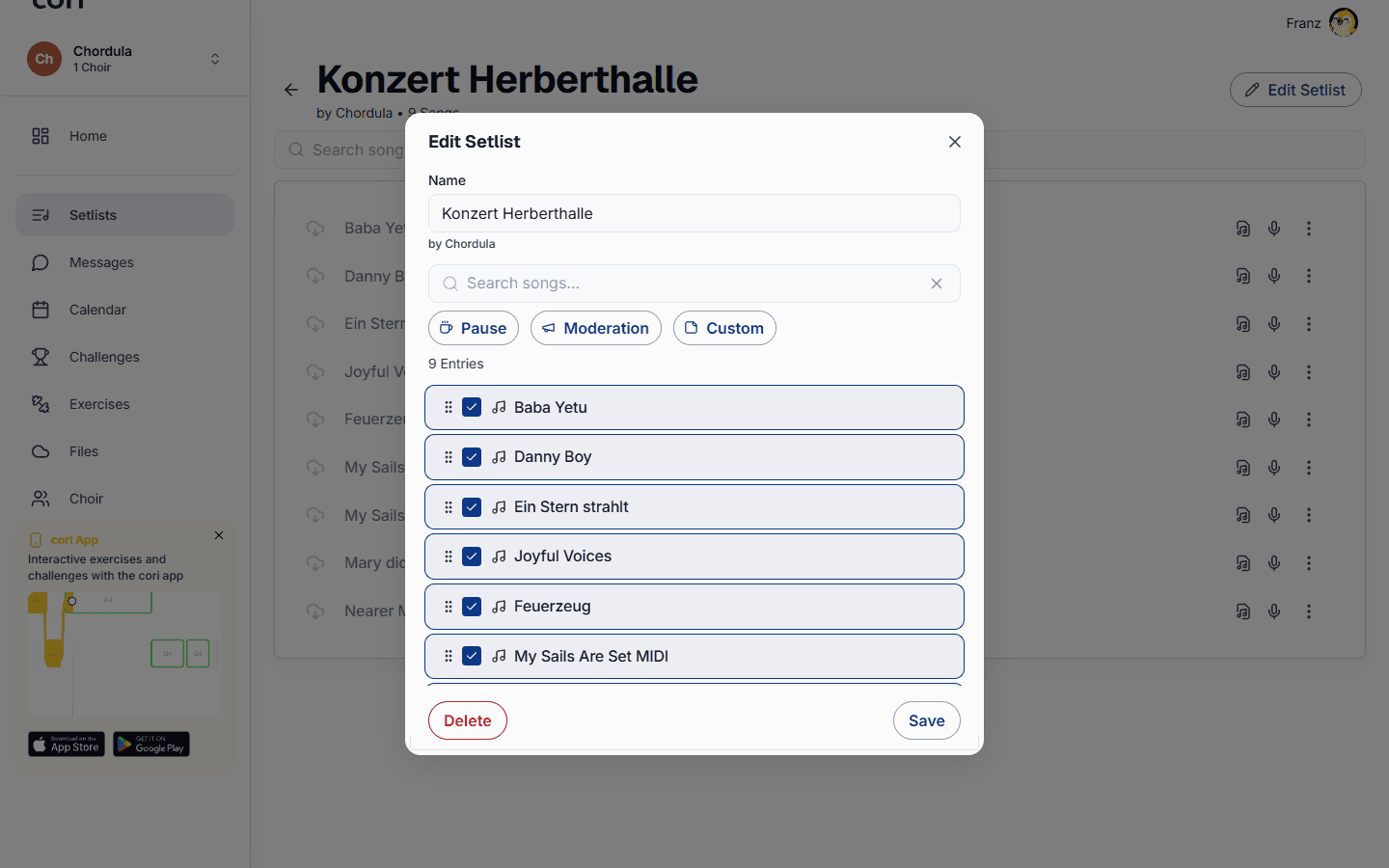
Du kan bygge og endre rekkefølgen på setlister på begge plattformer. På nett åpner du en setlist og velger Rediger setlist; redigeringen skjer i en dialog. På mobil åpner du en setlist og trykker på blyanten under omslaget (eller rett på omslaget). Setlisten åpnes da på en egen redigeringsskjerm, der du sikrer arbeidet med Lagre. Forlater du den med ulagrede endringer, spør appen Lagre endringer?, og du kan lagre eller forkaste.
På nett står hver oppføring i kolonnen Oppføringer. Dra en rad i grep-håndtaket til venstre for å bestemme rekkefølgen, klikk på X på en rad for å fjerne den, og velg Lagre når du er fornøyd.
På mobil holder du en rad inne (eller drar den i håndtaket) for å endre rekkefølgen, bruker Sang for å hente inn flere numre, og trykker på X på en rad for å fjerne den.
Legg til egendefinerte blokker (uten sang)
Konserter består ikke bare av sanger. Mens du redigerer — med hurtigknappene under søkefeltet på nett, eller raden under listen på mobil — kan du legge inn oppføringer uten sang:
- Pause — en pause eller et opphold.
- Konferansier — en plass for muntlige introduksjoner eller kunngjøringer.
- Egendefinert — alt annet du trenger på programmet (på mobil heter knappen kort Oppføring).
Åpne en blokk (på nett med blyanten i raden dens, på mobil ved å trykke på den) for å angi Tittel og et valgfritt Notater-felt. Notater støtter markdown, slik at du kan formatere konferansierteksten din eller en kort påminnelse.
I den ferdige setlisten deler de egendefinerte blokkene opp programmet: sangene mellom to blokker står samlet i en innrammet del, et sett. Pauser, konferansier og egendefinerte oppføringer står imellom. Nummereringen teller bare sangene og fortsetter på tvers av alle settene.
Pauser, konferansier og egendefinerte blokker er programmarkører — de vises i setlisten, men hoppes over av avspilleren, som bare spiller ekte sanger. I mobilens øvingsmodus vises de som sin egen notatside.
Legg til arkiverte sanger
Arkiverte sanger holdes utenfor hovedlisten din, men du kan likevel legge en av dem på en setlist. På nett blar du til seksjonen Arkiv under Tilgjengelige sanger og klikker på sangen; på mobil viser velgeren Legg til sanger arkiverte sanger med merkingen Arkiv. Uansett hvilken metode er de merket, slik at du kan se forskjellen.
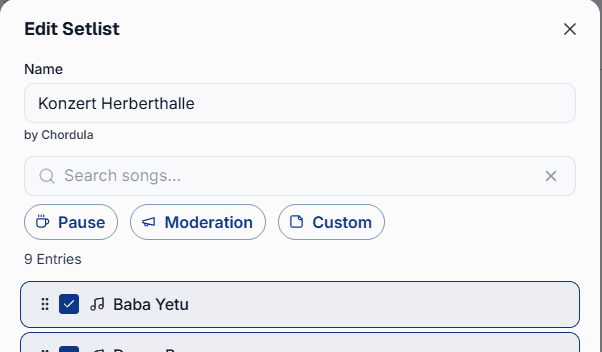
Vil du redigere eller slette en setlist senere, høyreklikker du kortet på nett og velger Rediger setlist eller Slett (eller åpner den og velger Rediger setlist; nederst i dialogen finner du Slett). På mobil trykker og holder du på kortet for å åpne redigeringsskjermen direkte. Der gir du den nytt navn og endrer oppføringene; for å slette trykker du på ⋮ øverst til høyre og deretter på Slett. Sangene selv blir liggende, det er bare setlisten med rekkefølgen og oppføringene sine som forsvinner.
Angi omslag
Hver setlist kan få sitt eget omslag, for eksempel plakaten til konserten deres. Det vises på kortet til setlisten, og stort øverst i selve setlisten. Så lenge du ikke velger et bilde, viser cori en standardgrafikk med fugler.
- På nett klikker du på omslagsfeltet ved siden av navnet når du oppretter eller redigerer (Velg bilde). Alternativt holder du musepekeren over omslaget i den åpne setlisten, klikker på kameraet og velger Velg bilde eller Fjern omslag.
- På mobil trykker du på feltet Omslag på redigeringsskjermen og velger et bilde fra galleriet med Velg bilde, tar et nytt med Kamera eller trykker på Fjern omslag. Bildeutsnittet bestemmer du med en gang du velger bildet. Omslaget tas i bruk med Lagre.
Tillatt er JPG, PNG og WebP på inntil 5 MB; omslaget vises i formatet 16:10. Omslaget til en delt setlist er det bare administratorer som kan endre, og omslaget til dine personlige setlister bare du.
Duplisere en setlist
Til en ny konsert trenger du ikke starte fra null: dupliser en eksisterende setlist, og tilpass kopien. Kopien heter til å begynne med «Navn (kopi)» og overtar alle sanger, egendefinerte blokker og omslaget. En delt setlist blir til en ny delt setlist (kun administratorer), en personlig blir til en ny personlig.
- På nett høyreklikker du kortet og velger Dupliser, eller du åpner setlisten og klikker på Dupliser. I det andre tilfellet hopper cori rett til kopien.
- På mobil åpner du redigeringsskjermen til setlisten, trykker på ⋮ øverst til høyre og deretter på Dupliser. Endringer som ennå ikke er lagret, blir lagret først. Du blir værende i originalen; kopien finner du på hjemmeskjermen.
Hva er neste steg?
- Lær hvordan du spiller av og øver på sangene i setlisten din.
- Knytt en setlist til en øvelse når du oppretter et arrangement i kalenderen.
Trenger du fortsatt hjelp?
Fant du ikke det du lette etter? Send oss en melding, så tar teamet vårt kontakt med deg.
Kontakt support