Afspraken filteren
Beperk de kalender tot de repetities en afspraken die voor jou belangrijk zijn.
Web + app
De kalender van cori brengt elke repetitie, elk optreden en elk evenement op één plek samen. Zodra de agenda voller raakt, helpen een paar eenvoudige bedieningselementen je om je precies op de afspraken te concentreren die jou aangaan. Deze handleiding laat zien hoe je zowel in de web-app als in de mobiele app filtert, hoe je door de maanden beweegt en hoe cori de kalender richt op de afspraken die echt voor jou gelden.
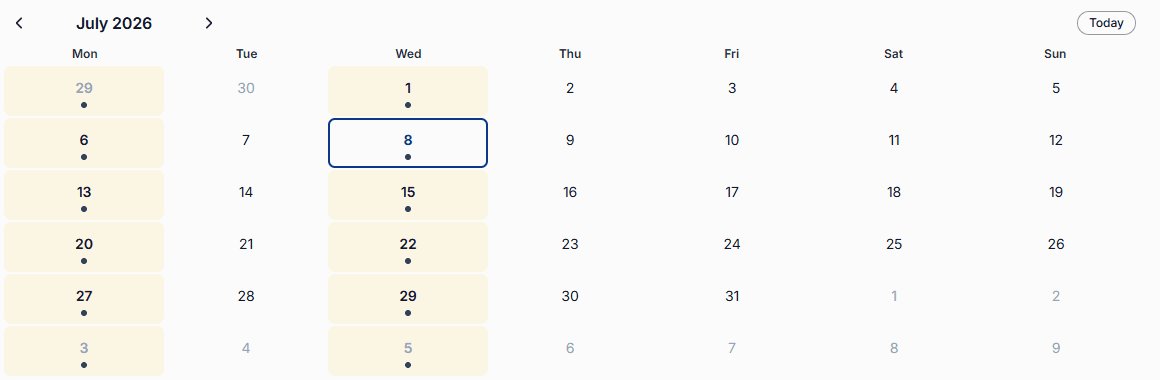
In het web is de kalender een maandrooster: elke dag toont zijn afspraken direct in de cel, als gekleurde balken met tijd en naam. De filters zitten als chips rechts in de kopregel boven het rooster. In de iOS- en Android-app is de kalender daarentegen een scrollbare afsprakenlijst met een eigen filterpaneel. De filters staan dus op andere plekken, en de app kan er meer. Beide leggen we hieronder uit.
Als een afspraak gericht is op een bepaalde stemgroep of groep, richt cori je kalender op datgene waar jij daadwerkelijk aan moet meedoen. In het web gebeurt dat automatisch; in de app is het de schakelaar Alleen voor mij relevante afspraken tonen, die standaard aan staat.
In het web
Open Kalender in de zijbalk. Rechts in de kopregel boven het maandrooster staat een rij chips, één voor elk type afspraak.
Klik op Repetitie, Optreden, Evenement of Overig. De chip vult zich met zijn kleur, en in het rooster blijven alleen nog de afspraken van dat type staan.
Klik meerdere chips aan om types te combineren, bijvoorbeeld repetities en optredens samen. Een klik op een gevulde chip schakelt hem weer uit. Als geen enkele chip actief is, worden alle types getoond.
Elke chip draagt precies de kleur waarin afspraken van dat type in het rooster verschijnen: repetitie turquoise, optreden geel, evenement paars, overig grijs. Je hoeft dus niet te onthouden welke kleur waarvoor staat, je leest het rechtsboven af. Meer daarover onder Typen afspraken.

Door de maanden bladeren
Met de pijlen ‹ en › links in de kopregel ga je een maand terug of vooruit, ook naar het verleden: de webkalender verbergt afgelopen afspraken niet. De knop Vandaag brengt je terug naar de huidige maand, waarin de dag van vandaag als gevulde cirkel is gemarkeerd.
Wat je in het rooster kunt aanklikken
- Een gekleurde afspraakbalk opent de afspraak met alle details.
- De kleine symbolen ✓ en ✗ op een balk zetten je bevestiging meteen vast, zonder de afspraak te openen. Op smalle schermen zijn ze verborgen, daar open je de afspraak.
- „+2 meer“ onderin een dagcel (op smalle schermen drie puntjes) betekent dat er op die dag meer gebeurt dan er in de cel past. Een klik opent de complete dag in een klein venster.
- Een vrije plek in een dagcel maakt als koorleiding of beheerder een nieuwe afspraak op die dag aan. Meer daarover onder Afspraken en repetities aanmaken.
In de app
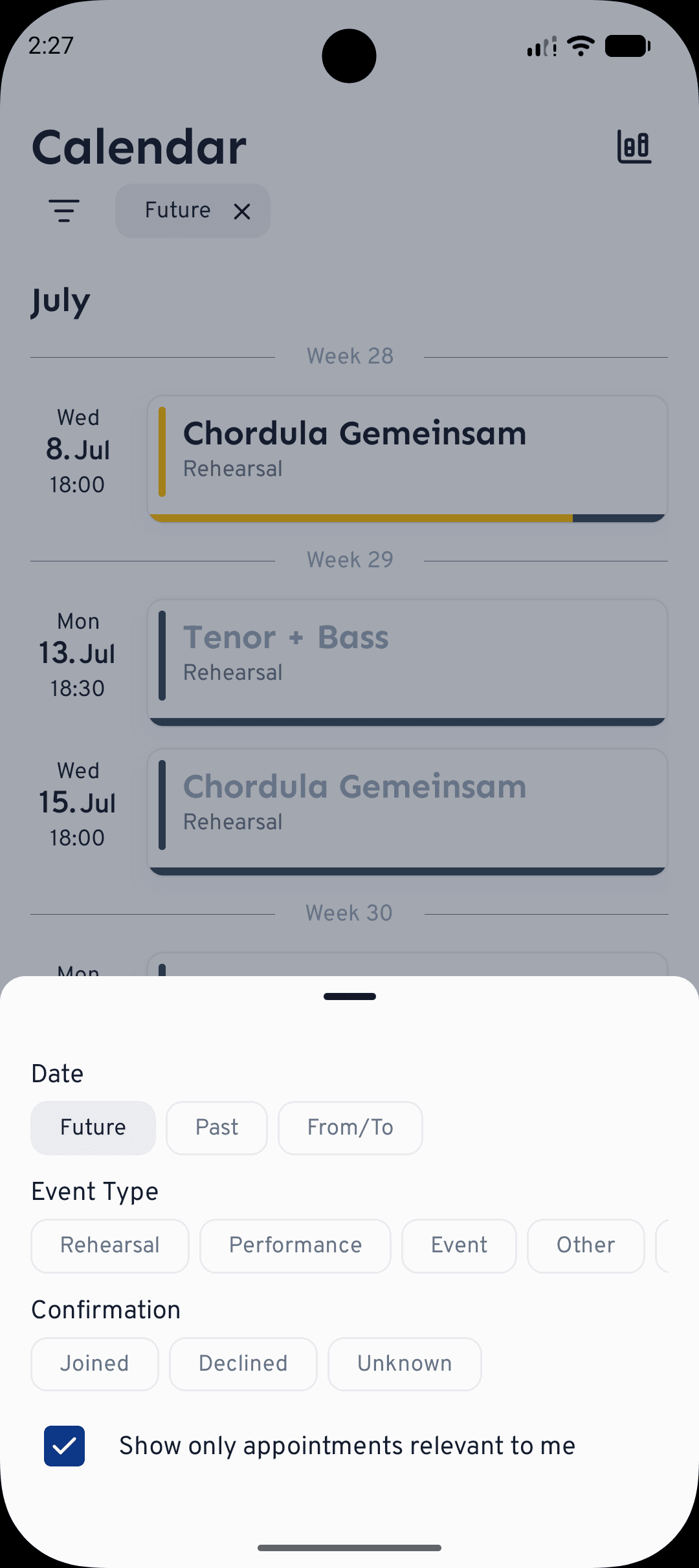
De kalender in de app is één enkele afsprakenlijst, gegroepeerd per maand en week, waar je doorheen scrollt. Al het filteren zit verstopt achter het filtersymbool.
Tik bovenaan in de lijst op het . Er schuift een paneel omhoog met alle opties, en elk al ingesteld filter verschijnt als chip naast het symbool (of Geen filters opgegeven, als er geen is ingesteld).
Kies onder Datum de optie Toekomst, Verleden of Van/tot. Van/tot opent een datumkiezer waarmee je een precieze begin- en einddatum vastlegt, handig om afspraken rond een concertweekend te vinden.
Kies onder Type afspraak Repetitie, Optreden, Evenement, Overig of Verjaardag. Kies onder Bevestiging Aangemeld, Afgemeld of Onbekend, passend bij hoe je al hebt geantwoord. Zing je in meer dan één koor, dan kun je je met de regel Koren op maar één daarvan concentreren.
Elk actief filter is een chip naast het filtersymbool. Tik op zijn ✕ om precies dat filter te verwijderen, zonder het paneel opnieuw te openen.
Filters werken meteen. In het web laadt het omschakelen van een chip nooit de pagina opnieuw en springt het ook niet naar een andere maand. In de app blijft de lijst bij het tonen van afgelopen afspraken precies verankerd waar je was, in plaats van naar boven te springen. Zo verlies je nooit je positie terwijl je inperkt.
Hoe gaat het verder?
- Ontdek hoe je afspraken aanmaakt en plant.
- Bekijk hoe je je aanmeldt, afmeldt en de aanwezigheid volgt.
- Begrijp waar de vier typen afspraken en hun kleuren voor staan.
Kom je er niet uit? Ga naar de contactpagina en ons team helpt je graag verder.
Toch nog hulp nodig?
Kun je niet vinden wat je zoekt? Stuur ons een bericht en ons team neemt contact met je op.
Contact met support