Aanwezigheid doorgeven en volgen
Laat je koor weten of je naar een repetitie komt, en geef de koorleiding zicht op wie er is.
Web + app
Elke repetitie en elk optreden in cori stelt één simpele vraag: kom je? Dat aan je koor doorgeven kost maar één klik en geeft je koorleiding een helder beeld van wie er komt. Deze handleiding laat zien hoe je je eigen status instelt, een kort bericht toevoegt en, als je het koor beheert, het volledige aanwezigheidsoverzicht bekijkt.
De snelste weg in het web: direct in de kalender
Je hoeft een afspraak niet eens te openen om te antwoorden. Elke gekleurde afspraakbalk in het maandrooster draagt rechts twee kleine ronde symbolen:
- ✓ betekent „Bevestigen“.
- ✗ betekent „Afwijzen“.
Eén klik zet je antwoord meteen vast, het ingedrukte symbool blijft gemarkeerd. Klik je hetzelfde symbool nog een keer aan, dan trek je je antwoord in en staat de afspraak weer op onbepaald.
Dezelfde twee knoppen vind je op het dashboard in de kaart Volgende afspraak.

Zowel de afspraakbalken in de kalender als de dashboardkaart tonen onder de naam een dunne voortgangsbalk. Het gevulde deel is het aandeel van de uitgenodigde leden dat zich al heeft aangemeld. Zo zie je in één oogopslag hoe vol een repetitie wordt, zonder hem te openen.
Antwoorden bij de afspraak zelf
Soms wil je eerst de details zien. Klik daarvoor op de naam van de afspraak in de kalender.
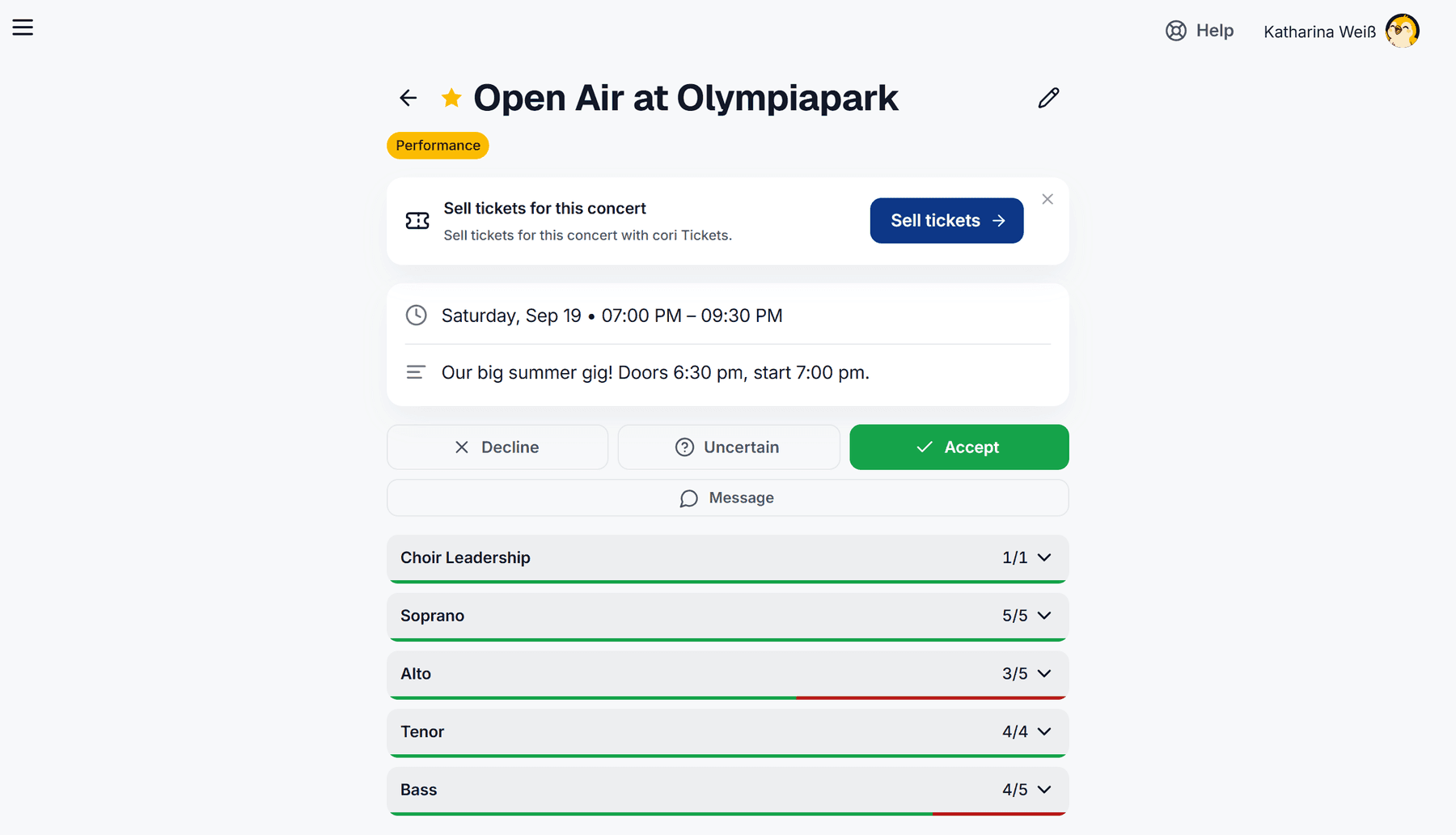
Een klik op een afspraakbalk in de kalender opent de detailpagina. Bovenaan zie je de naam en het gekleurde type afspraak, daaronder datum en tijd, de beschrijving, de locatie op de kaart en een eventueel gekoppelde Setlist.
Kies een van de drie knoppen: Afwijzen, Onzeker of Accepteren. Je keuze wordt meteen opgeslagen, en de gevulde knop toont je huidige stand.
Plannen veranderen, klik dan gewoon op een andere knop.
Twee dingen nemen het antwoord uit je handen: zodra de koorleiding je aanwezigheid zelf heeft ingevuld, kun je die niet meer wijzigen. En na het einde van een afspraak is de aanwezigheid gesloten. In beide gevallen legt cori onder de knoppen uit waarom ze grijs zijn, en verdwijnen de ✓/✗-symbolen in de kalender.
Altijd bij elke repetitie aanwezig? Dan kan de koorleiding een Standaardaanwezigheid instellen, zodat nieuwe afspraken automatisch als aangemeld (of afgemeld) starten. Dan hoef je alleen nog te reageren als het een keer anders loopt. Meer daarover onder Automatische aanwezigheid.
Een reden of een „ik kom later“-notitie toevoegen
Je kunt aan je antwoord een kort bericht hangen, handig om uit te leggen waarom je niet kunt, of om iedereen te laten weten dat je iets later komt. Klik op de detailpagina onder de aanwezigheidsknoppen op Bericht en kies dan een snelle vertraging (5, 10, 30 of 60 minuten) of schrijf je eigen notitie. In de app werkt dat precies zo.
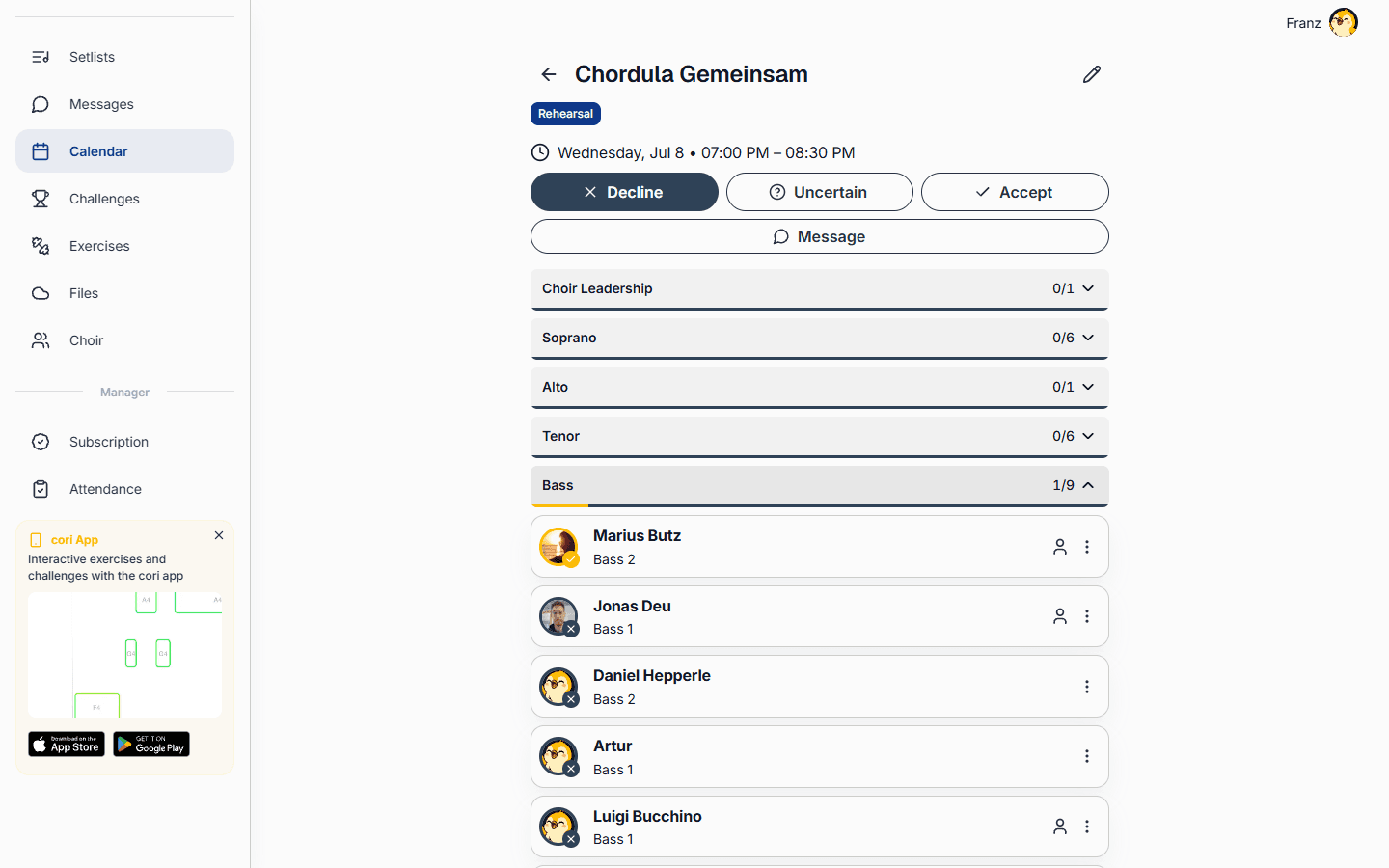
Je bericht verschijnt daarna als oranje melding boven de ledenlijst en naast je naam, zodat de koorleiding het in één oogopslag ziet. Met de ✕ erin haal je het weer weg.
Zien wie er komt (voor beheerders)
Open een willekeurige afspraak en scroll naar de ledenlijst. De leden zijn gegroepeerd per stem die jouw koor onder Koorinstellingen›Stemmen in het koor heeft vastgelegd, bij apart getoonde stemnummers dus bijvoorbeeld op Sopraan 1 en Sopraan 2. Elke stemgroep is een regel met haar aantal aanmeldingen (bijvoorbeeld 5/5) en een balk daaronder: groen het aandeel aanmeldingen, rood het aandeel afmeldingen. Eén klik klapt de groep open en toont haar leden. Elke profielfoto draagt een ring volgens dezelfde logica, groen voor aangemeld, rood voor afgemeld; zonder antwoord blijft hij zonder ring. Klik op een berichtsymbool om de notitie van een lid te lezen. Zo nodig kun je de status voor een lid zelf instellen: open het menu in zijn regel en kies Aanwezig of Niet aanwezig.
Het aanwezigheidsscherm
Voor het grote overzicht open je in de web-app Aanwezigheid in de zijbalk. Het brengt alle afspraken op één plek samen:
- Wissel tussen Aankomend, Verleden en een aangepaste periode en filter op type afspraak of stem.
- De overzichtskaarten tonen de gemiddelde aanwezigheid, het reactiepercentage en de totalen van je koor.
- Een matrix zet elk lid tegenover elke afspraak en markeert elke cel als komt, komt niet, geen reactie of niet uitgenodigd.
- Met CSV exporteren download je de gegevens voor je administratie.
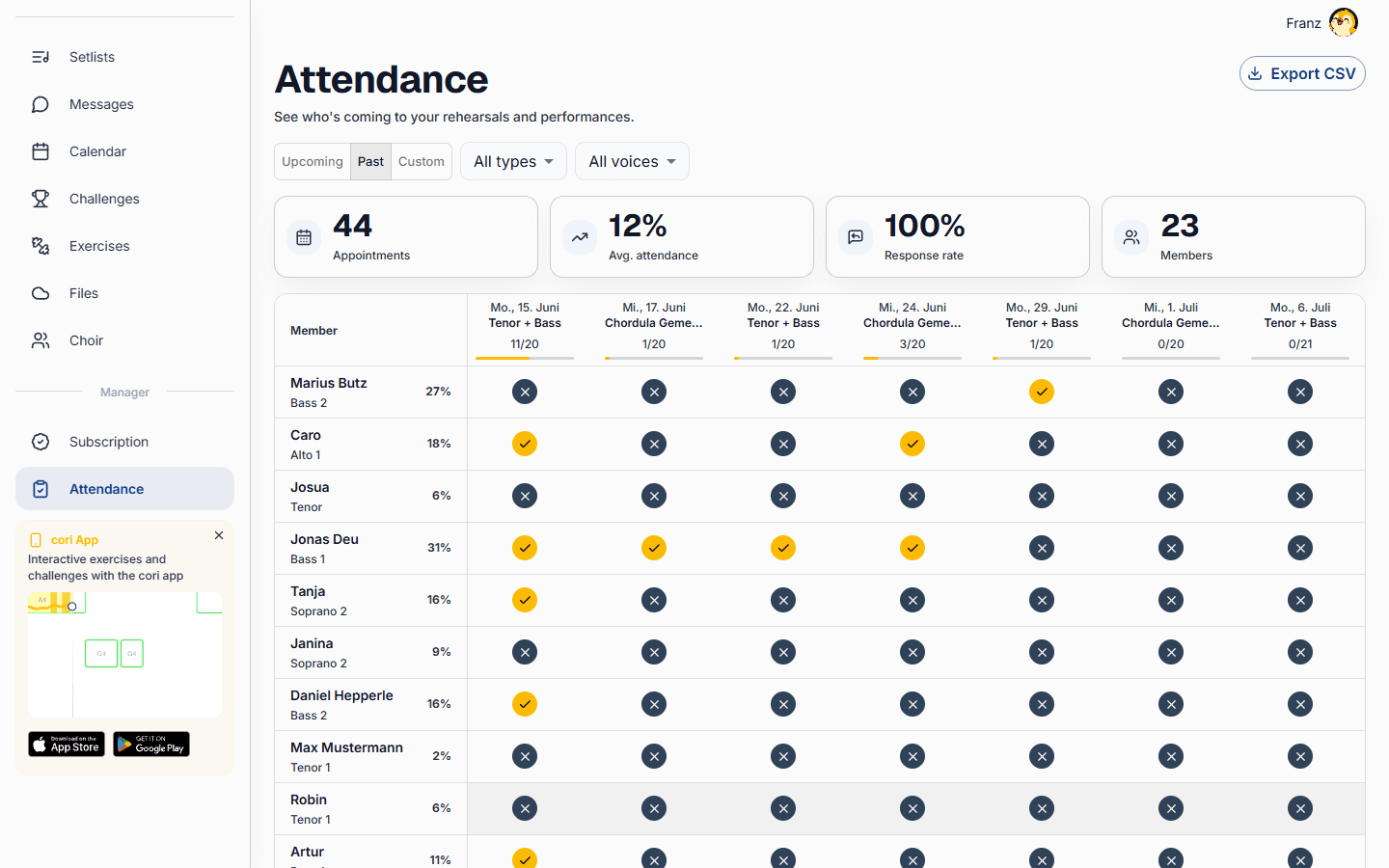
Het gebundelde aanwezigheidsscherm bestaat alleen in de web-app op cori.music en alleen voor de koorleiding. In de mobiele app beheer je de aanwezigheid direct bij de betreffende afspraak; zangers antwoorden sowieso per afspraak.
Hoe nu verder?
- Leer hoe je repetities en afspraken aanmaakt in de kalender.
- Houd je kalender overzichtelijk met afspraakfilters.
- Analyseer over meerdere weken: Aanwezigheidsoverzicht en export.
Toch nog hulp nodig?
Kun je niet vinden wat je zoekt? Stuur ons een bericht en ons team neemt contact met je op.
Contact met support