Setlists beheren
Bouw en organiseer setlists voor repetities en concerten, inclusief eigen blokken, op web en mobiel.
Web + app
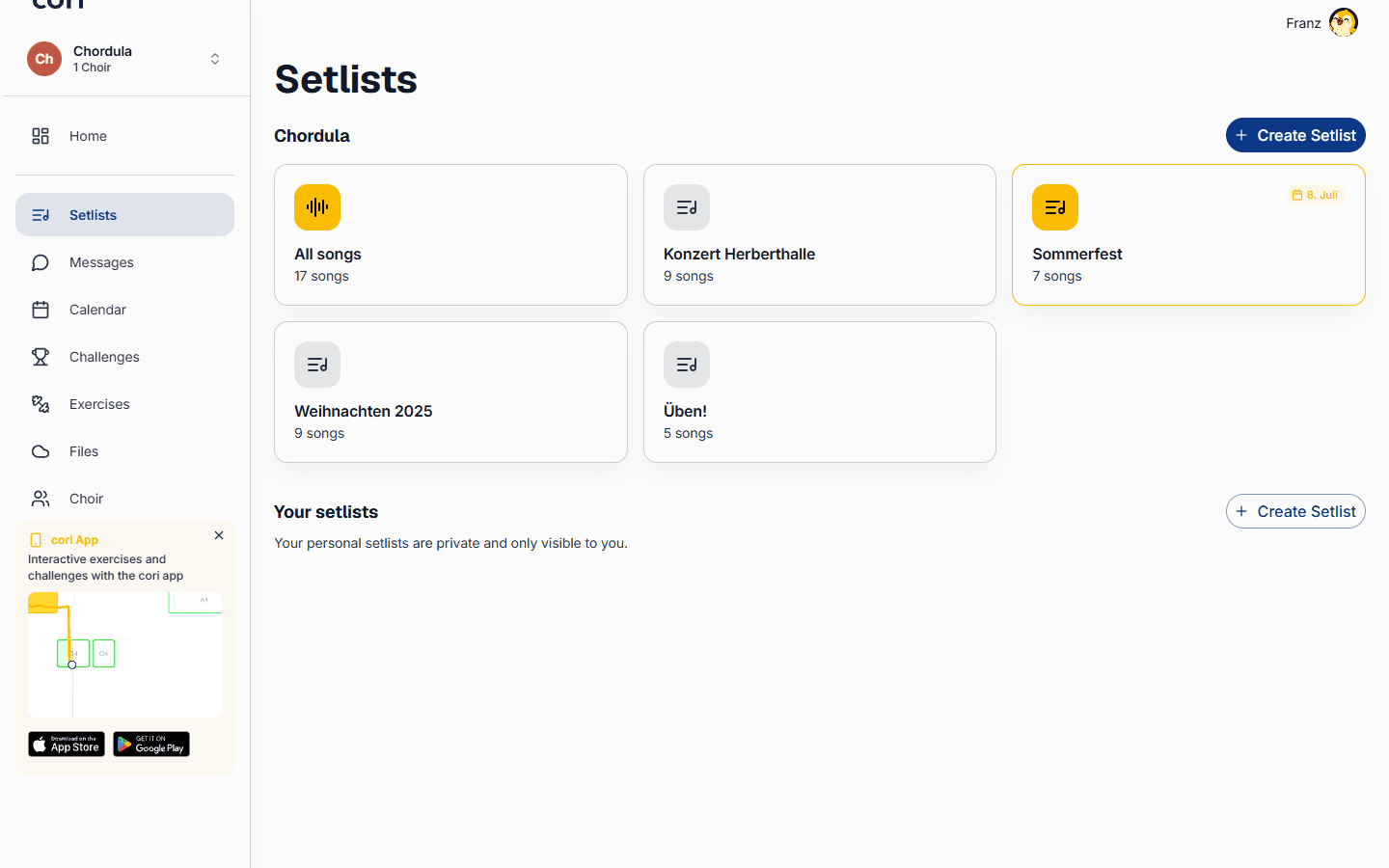
Een setlist is een geordende lijst met nummers — en al het andere dat je op het programma wilt — voor een repetitie of een concert. Deze gids laat je zien hoe je er een bouwt, hoe je hem herschikt en opschoont, en hoe je eigen blokken zoals pauzes en moderatie tussen de nummers toevoegt. Dit kan allemaal op het web en in de mobiele app; de nummers en volgorde blijven gesynchroniseerd op al je apparaten.
Setlists onder de naam van je koor worden gedeeld met iedereen en kunnen door koorbeheerders worden bewerkt. Setlists onder Jouw setlists zijn persoonlijk — alleen voor jou en alleen zichtbaar op je eigen account.
Een setlist aanmaken
Op het web
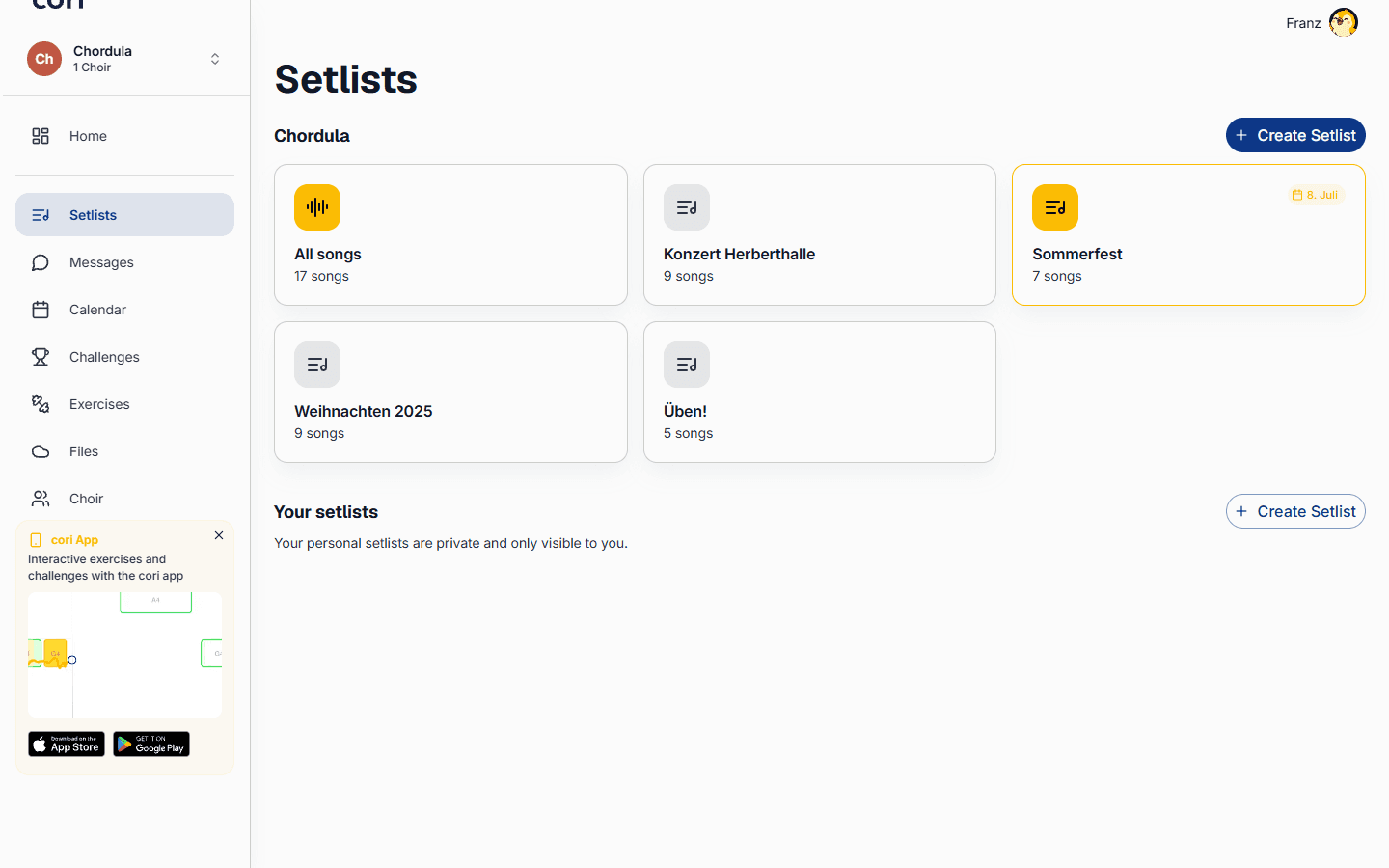
Ga naar Setlists in de zijbalk. Je ziet de kaart Alle nummers, de gedeelde setlists van je koor, en daaronder een sectie Jouw setlists.
Kies Setlist aanmaken — naast de naam van je koor voor een gedeelde setlist (alleen beheerders), of in de sectie Jouw setlists voor een persoonlijke. Geef hem een naam en, als je wilt, een omslag (meer daarover hieronder bij „Omslag instellen“).
Zoek onder Nummers toevoegen naar een nummer en klik het aan in de lijst eronder. Het belandt rechts in de kolom Items. Je kunt hetzelfde nummer meer dan eens toevoegen — handig als een nummer een concert opent en afsluit.
Kies Opslaan. De setlist verschijnt daarna als kaart op de pagina Setlists.
Op mobiel
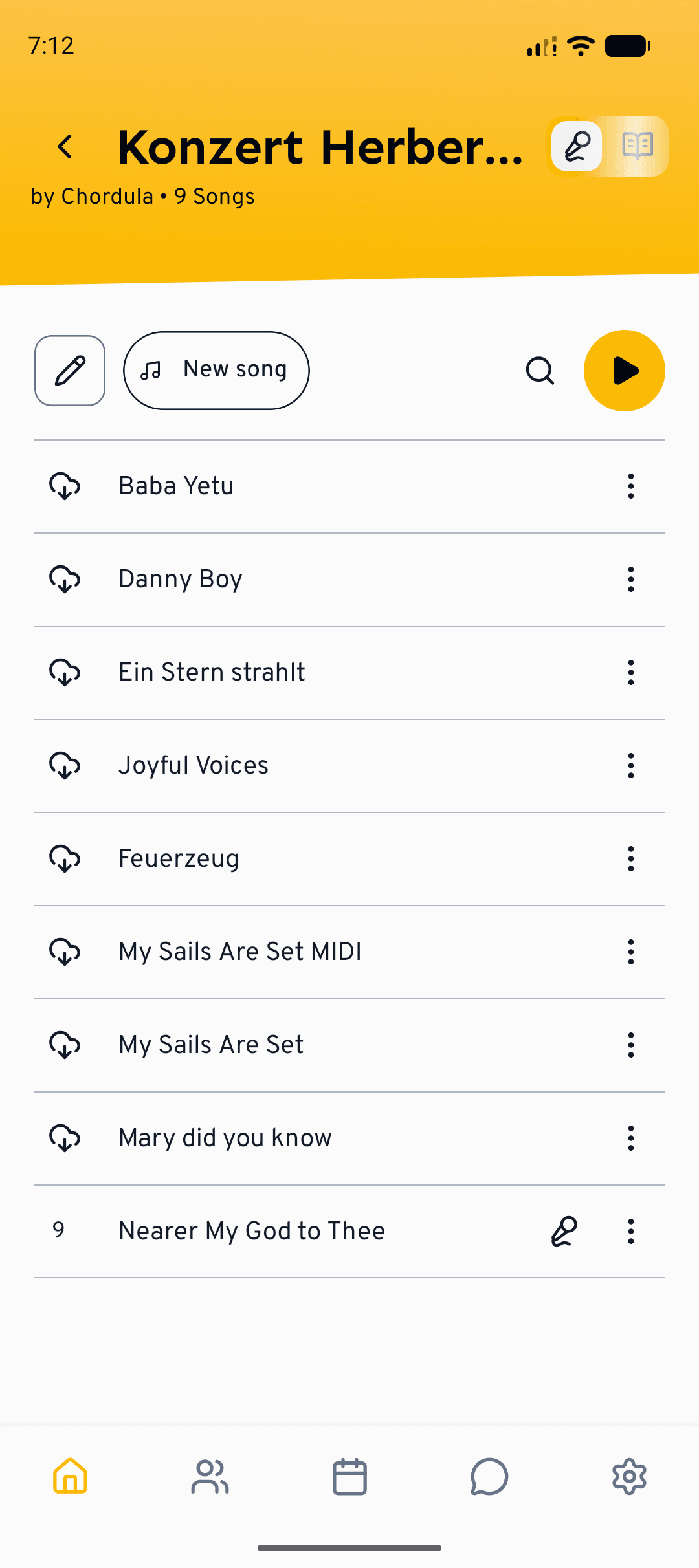
Op het startscherm zie je Alle nummers, een sectie Jouw setlists, en de gedeelde setlists van elk koor.
Tik op de naast de sectie die je wilt. Mag je daar ook nummers aanmaken, dan kies je vervolgens Setlist aanmaken. Er opent een eigen scherm waarin je de setlist een naam en eventueel een omslag geeft. Een persoonlijke setlist wordt opgeslagen op je account; een die onder een koor is aangemaakt, wordt gedeeld (alleen beheerders).
Tik onder de lijst op Nummer. In de keuze Nummers toevoegen tik je elk nummer aan dat je wilt; een tweede tik voegt het nog een keer toe, met het minteken haal je het er weer uit. Tik op Klaar en daarna op Opslaan.
Herschikken, bewerken en verwijderen
Je kunt setlists op beide platforms bouwen en herschikken. Op het web open je een setlist en kies je Setlist bewerken; het bewerken loopt via een dialoogvenster. Op mobiel open je een setlist en tik je onder de omslag op het potlood (of gewoon op de omslag zelf). De setlist gaat dan open op een eigen bewerkscherm, waar je met Opslaan vastlegt. Verlaat je dat scherm met niet-opgeslagen wijzigingen, dan vraagt de app Wijzigingen opslaan? en kun je opslaan of verwerpen.
Op het web staat elk item in de kolom Items. Sleep een regel aan de greep links om de volgorde in te stellen, klik op de X van een regel om hem te verwijderen, en kies Opslaan als je tevreden bent.
Op mobiel houd je een regel ingedrukt (of sleep je hem aan de greep) om te herschikken, gebruik je Nummer om er meer bij te halen, en tik je op de X van een regel om hem te verwijderen.
Eigen blokken (geen nummers) toevoegen
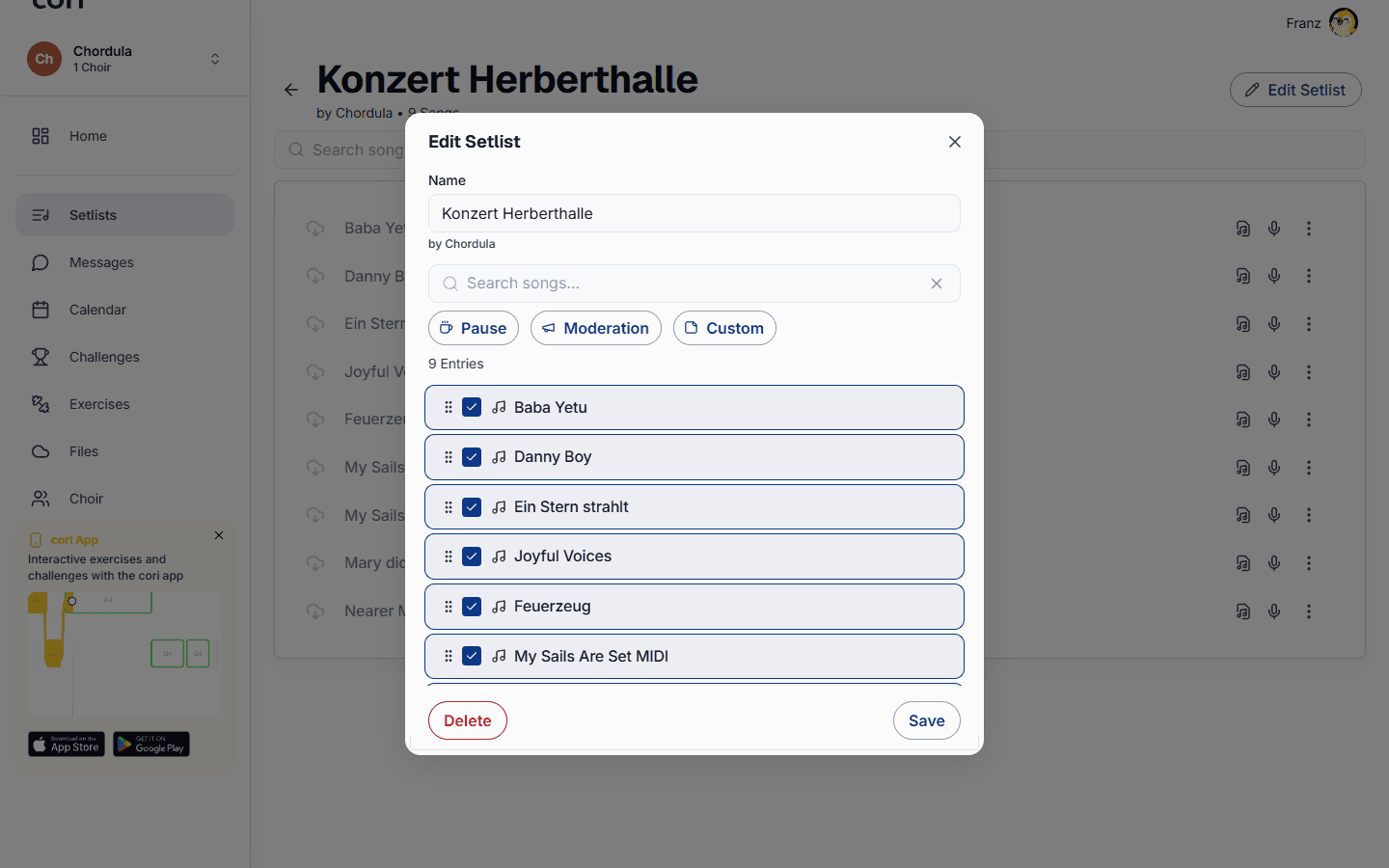
Concerten bestaan niet alleen uit nummers. Terwijl je bewerkt — met de snelknoppen onder het zoekvak op het web, of de balk onder de lijst op mobiel — voeg je items toe die geen nummer zijn:
- Pauze — een pauze of onderbreking.
- Moderatie — een plek voor gesproken introducties of aankondigingen.
- Eigen — al het andere dat je op het programma nodig hebt (op mobiel heet de knop kort Item).
Open een blok (op het web via het potlood in zijn regel, op mobiel door erop te tikken) om de Titel en een optioneel veld Notities in te stellen. Notities ondersteunen markdown, zodat je je moderatietekst of een korte herinnering kunt opmaken.
In de afgeronde setlist geven de eigen blokken het programma zijn indeling: de nummers tussen twee blokken staan samen in een omkaderd gedeelte, een set. Pauzes, moderatie en eigen items staan ertussen. Genummerd worden alleen de nummers, doorlopend over alle sets heen.
Pauzes, moderatie en eigen blokken zijn programma-markeringen — ze worden in de setlist getoond, maar de speler slaat ze over en speelt alleen echte nummers. In de repetitiemodus op mobiel verschijnen ze als hun eigen notitiepagina.
Gearchiveerde nummers toevoegen
Gearchiveerde nummers blijven uit je hoofdlijst, maar je kunt er nog steeds een op een setlist zetten. Op het web scrol je naar de sectie Archief onder Beschikbare nummers en klik je op het nummer; op mobiel toont de keuze Nummers toevoegen gearchiveerde nummers met het label Archief. Hoe dan ook zijn ze gemarkeerd zodat je ze uit elkaar kunt houden.
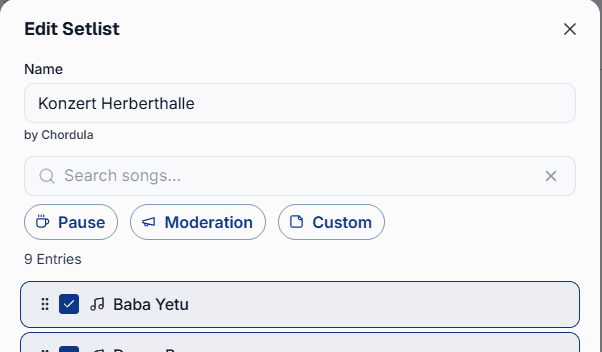
Om een setlist later te bewerken of te verwijderen, klik je op het web met de rechtermuisknop op de kaart en kies je Setlist bewerken of Verwijderen (of je opent hem en kiest Setlist bewerken; onderin het dialoogvenster vind je Verwijderen). Op mobiel houd je de kaart ingedrukt om meteen het bewerkscherm te openen. Daar hernoem je hem en wijzig je de items; om hem te verwijderen tik je rechtsboven op ⋮ en daarna op Verwijderen. De nummers zelf blijven daarbij bestaan, alleen de setlist met de volgorde en de items verdwijnt.
Omslag instellen
Elke setlist kan een eigen omslag krijgen, bijvoorbeeld de poster van jullie concert. Die verschijnt op de kaart van de setlist en groot bovenaan in de setlist zelf. Zolang je geen afbeelding kiest, toont cori een standaardafbeelding met vogels.
- Op het web klik je bij het aanmaken of bewerken op het omslagveld naast de naam (Afbeelding kiezen). Je kunt ook in de geopende setlist met de muis over de omslag gaan, op het camerapictogram klikken en Afbeelding kiezen of Omslag verwijderen kiezen.
- Op mobiel tik je op het bewerkscherm op het veld Omslag en kies je met Afbeelding kiezen er een uit je galerij, maak je er met Camera een, of tik je op Omslag verwijderen. De uitsnede leg je meteen bij het kiezen vast. De omslag wordt met Opslaan toegepast.
Toegestaan zijn JPG, PNG en WebP tot 5 MB; de omslag wordt in de verhouding 16:10 getoond. De omslag van een gedeelde setlist wijzigen alleen beheerders, die van je persoonlijke setlists alleen jij.
Een setlist dupliceren
Voor een nieuw concert hoef je niet bij nul te beginnen: dupliceer een bestaande setlist en pas de kopie aan. De kopie heet eerst „Naam (kopie)“ en neemt alle nummers, eigen blokken en de omslag over. Uit een gedeelde setlist komt weer een gedeelde (alleen beheerders), uit een persoonlijke weer een persoonlijke.
- Op het web klik je met de rechtermuisknop op de kaart en kies je Dupliceren, of je opent de setlist en klikt op Dupliceren. In dat tweede geval springt cori meteen naar de kopie.
- Op mobiel open je het bewerkscherm van de setlist, tik je rechtsboven op ⋮ en daarna op Dupliceren. Nog niet opgeslagen wijzigingen worden eerst bewaard. Je blijft in het origineel; de kopie vind je op het startscherm.
Wat komt hierna?
- Leer hoe je de nummers in je setlist afspeelt en oefent.
- Koppel een setlist aan een repetitie wanneer je een evenement aanmaakt in de kalender.
Toch nog hulp nodig?
Kun je niet vinden wat je zoekt? Stuur ons een bericht en ons team neemt contact met je op.
Contact met support